Skip to content

返回 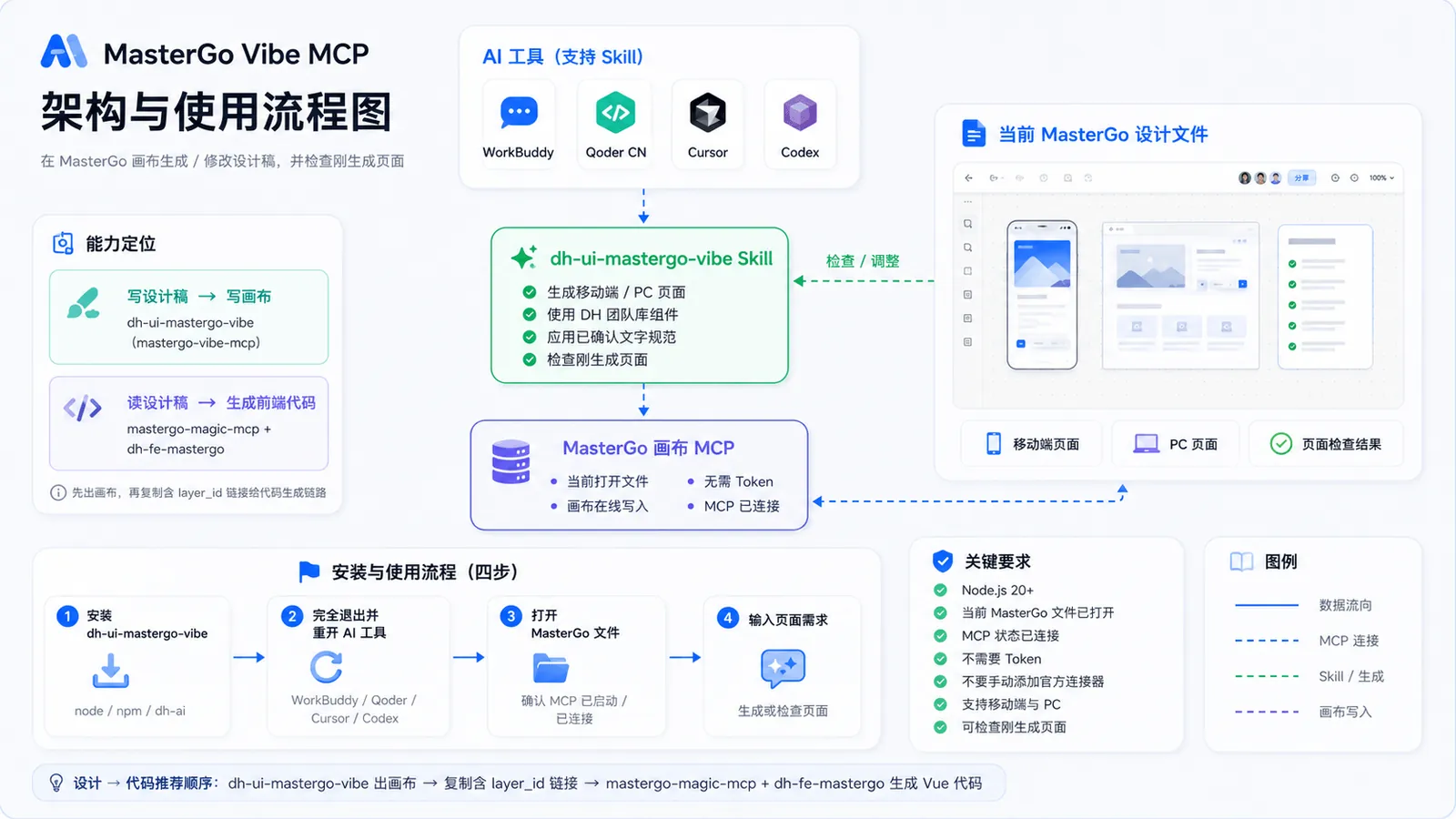
dh-ui-mastergo-vibe
UI 与体验正在获取安装数据在 MasterGo 里生成设计稿
概述
在 MasterGo 里生成设计稿
打开 MasterGo 文件,在 Qoder、Cursor、WorkBuddy 或 Codex 里说一句页面需求,AI 会把页面画进当前画布。
按钮、输入框、表格走 DH 设计系统,颜色和文字样式也是,不会随手画一套。
它不写 Vue,也不往仓库落文件。要把设计稿变成前端页面,用 MasterGo 设计稿转 Vue。
| 你要做的事 | 用这个 |
|---|---|
| 在 MasterGo 里出一版规范稿 | 本文,dh-ui-mastergo-vibe |
| 把已有设计稿做成 Vue 页面 | dh-fe-mastergo |
装一次
只按右侧卡片操作:点「复制安装说明」,贴进 WorkBuddy、Qoder 或 Cursor 的新任务。
这一段是完整安装说明,含没有 Node 时先装 Node(Mac 用 Homebrew,Windows 用 winget)。电脑可能要你输一次密码。不要只发 dh-ai skill init 这一行,有的工具会理解成「自己新建一个 Skill」。
WorkBuddy 会顺带装好 dh-ai-design 插件。不要再去连接器里加官方的「MasterGo 莫高设计」。
装完后必须完全退出 AI 工具再打开。Mac 用 Command + Q,只关窗口或新建任务不够。之后打开 MasterGo,用中文说页面需求即可。
已经有 Node,想自己在终端安装
bash
npm config set @szhn:registry https://npmmirror.digitalhainan.com.cn/
npm install -g @szhn/ai-cli@latest
dh-ai skill init ui/dh-ui-mastergo-vibe只在当前项目用,加上 --scope project。指定工具可以写成 --tool qoder、--tool cursor、--tool workbuddy 或 --tool codex。
打开画布
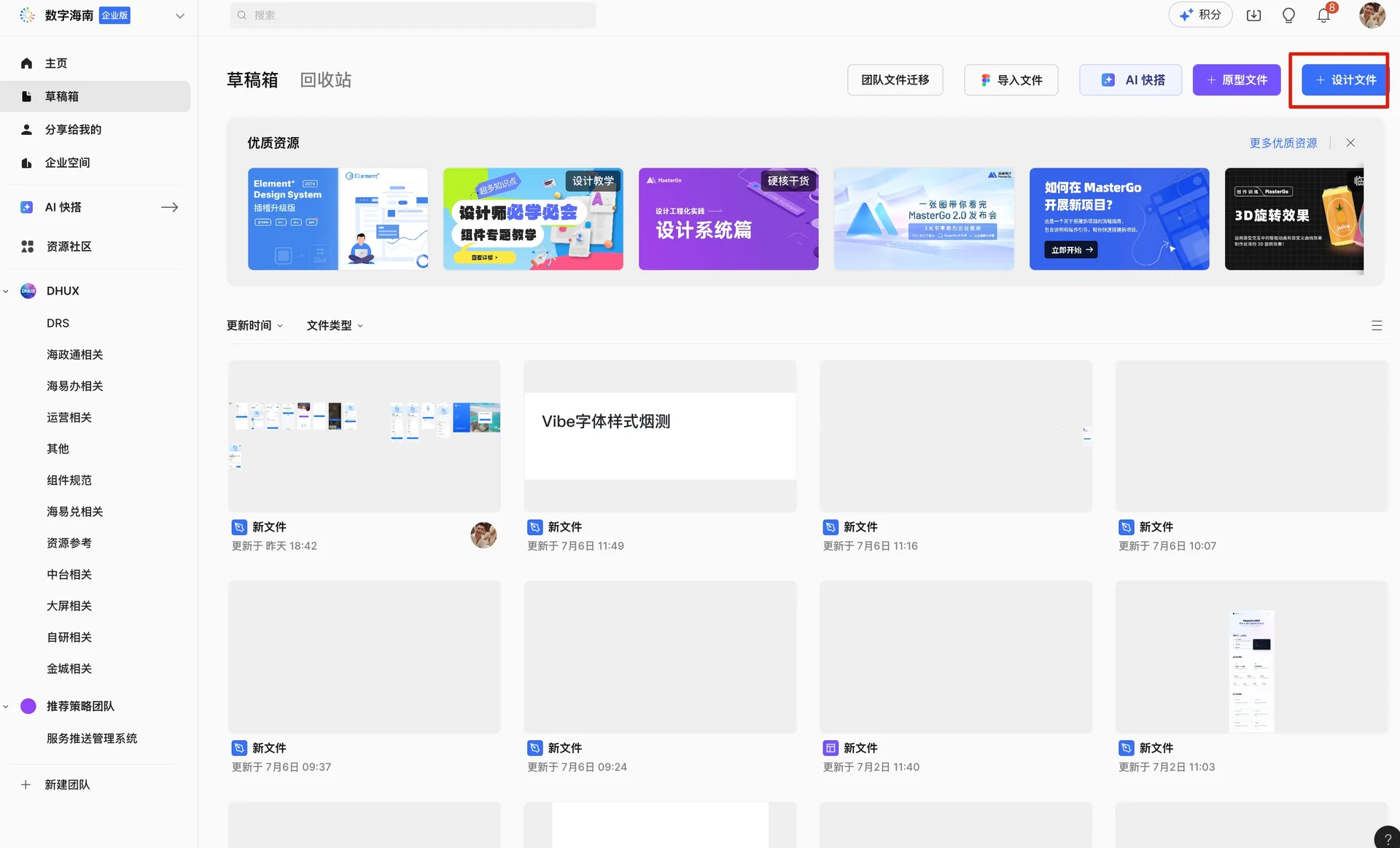
- 打开 MasterGo。没有文件时,在草稿箱右上角点「设计文件」新建一个。
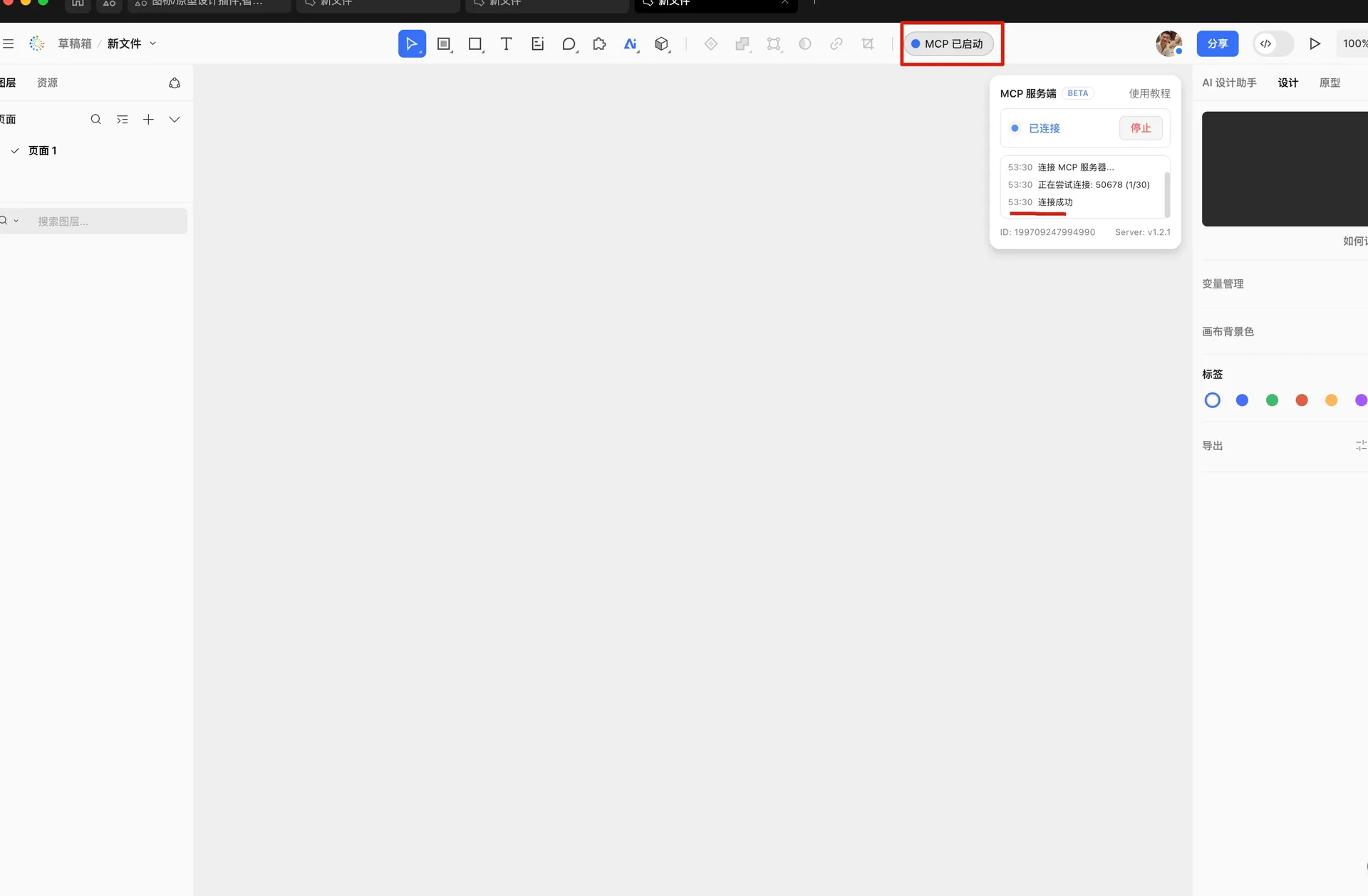
- 进入文件后,看页面顶部的 MCP 状态,正常是「MCP 已启动」。点开确认里面是「已连接」。
- 保持这个文件开着,回到 AI 工具里说需求。
如果状态是离线,或提示 no online mg canvas,到 MasterGo 右侧打开「AI 设计助手」→「MCP 服务端 BETA」,连上后再让 AI 继续。
第一次生成
Qoder、Cursor、WorkBuddy 这样写:
text
/dh-ui-mastergo-vibe 生成一个移动端登录页,包含手机号、密码和登录按钮。Codex 把开头的 / 换成 $。不写调用名、只描述页面也可以,AI 一般能对上这个 Skill。
说清是 PC 还是移动端。没说的话 AI 会先问你。两端都要时,会各出一页,PC 用「设计系统-PC」,移动端用「设计系统-移动端」,不会混。
画进当前打开的文件,并且回复里出现页面名称和画布位置,就算跑通了。
需求怎么写
不用报组件名。写清页面类型、主要内容和关键操作就够。有参考图就一起贴上。
- 页面和设备,比如移动端登录页、PC 事项详情页
- 主要内容,比如手机号、密码、用户协议
- 关键操作,比如登录、返回、提交审核
- 状态和限制,比如只展示 3 个入口、不要底部标签栏
- 必须保留的文案或结构
移动端:
text
/dh-ui-mastergo-vibe 根据以下需求生成一个移动端登录页。
顶部显示数字海南品牌标识和「登录」标题;
表单包含手机号、密码和显示密码操作;
主按钮文案为「登录」;
按钮下方显示用户协议勾选项、忘记密码和立即注册;
页面底部显示服务提供方信息。PC:
text
/dh-ui-mastergo-vibe 根据以下需求生成一个 PC 事项详情页。
顶部包含面包屑、页面标题、处理状态和事项编号;
基本信息分两列展示事项名称、事项类型、所属部门、联系电话、当前处理人和计划完成时间;
下方展示事项说明和附件材料;
右上角提供「返回」和「提交审核」操作。同一任务里直接说修改即可:
text
把主按钮文案改为「立即登录」,并把忘记密码移到密码输入框下方。换了新任务,再带上 /dh-ui-mastergo-vibe,并指出要改哪一页。改的时候 MasterGo 文件要开着,连接保持在线。
生成后想核对,在同一任务里说:
text
/dh-ui-mastergo-vibe 检查刚生成的页面,重点看文字样式、组件绑定、内容裁切和间距。更新和卸载
bash
npm install -g @szhn/ai-cli@latest
dh-ai skill update --skill ui/dh-ui-mastergo-vibe设计系统组件有更新、生成时提示本地规范缺失,再跑:
bash
dh-ai refresh --skill ui/dh-ui-mastergo-vibe --profile all--profile 可以换成 pc 或 mobile。页面生成过程不会自动刷新组件库。
卸载:
bash
dh-ai skill remove --skill ui/dh-ui-mastergo-vibe更新或卸载后,同样要完全退出再打开 AI 工具。
常见问题
没有 Node,也不会用终端。 点右侧「复制安装说明」,贴进 AI 新任务。Mac 和 Windows 都可以。第一次装 Node 时可能要输入电脑密码。装完退出 AI 工具再打开即可,后面不用再碰终端。
画布写不进去。 先完全退出并重开 AI 工具。再看 MasterGo 顶部是不是「已连接」,文件是否还开着。不要额外添加官方「MasterGo 莫高设计」连接器。
只看到空白的「AI Generating Page」。 这是未完成的占位,不是成品。多半是提交中途断了。空白帧可以删掉,连好后再生成一次。
提示找不到 design_page。 当前会话没加载到写画布的连接。确认装的是 dh-ui-mastergo-vibe,不是读稿用的 Magic。装完后要新开会话。本机可再跑 dh-ai mastergo doctor。
AI 说已创建 Skill,但没有终端输出。 它没有真的执行安装。新开任务,再把右侧「复制安装说明」贴过去。
显示 spawn codex ENOENT。 Skill 已经装上了,只是当前终端没有 codex 命令。不影响 Qoder、WorkBuddy、Cursor。要在 Codex 里用,先让 codex --version 能跑,再执行 dh-ai skill init ui/dh-ui-mastergo-vibe --tool codex。
想要的是前端代码。 这个 Skill 只写 MasterGo。转 Vue 请看 MasterGo 设计稿转 Vue。