Skip to content

返回 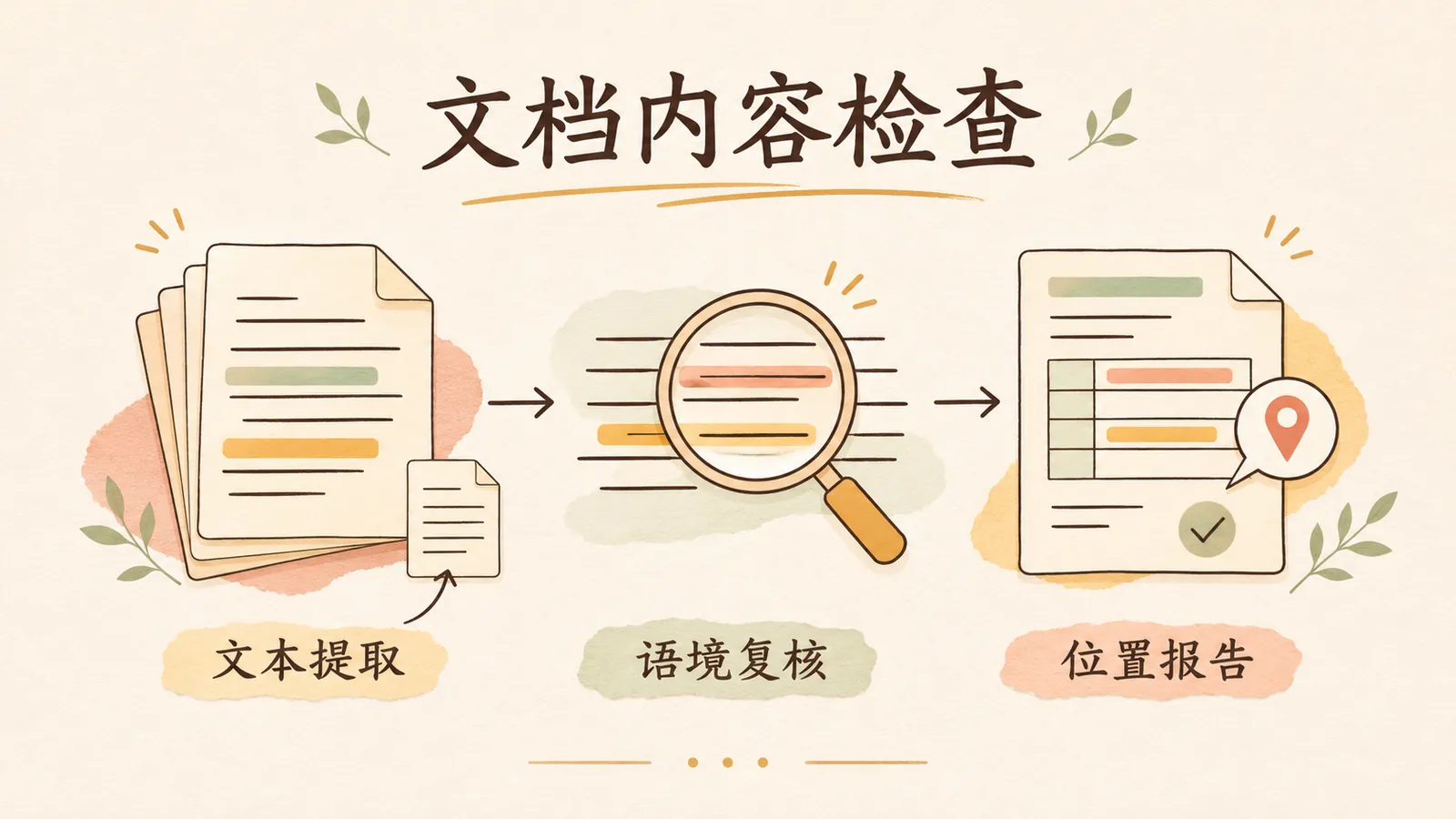
检查前Word 原文 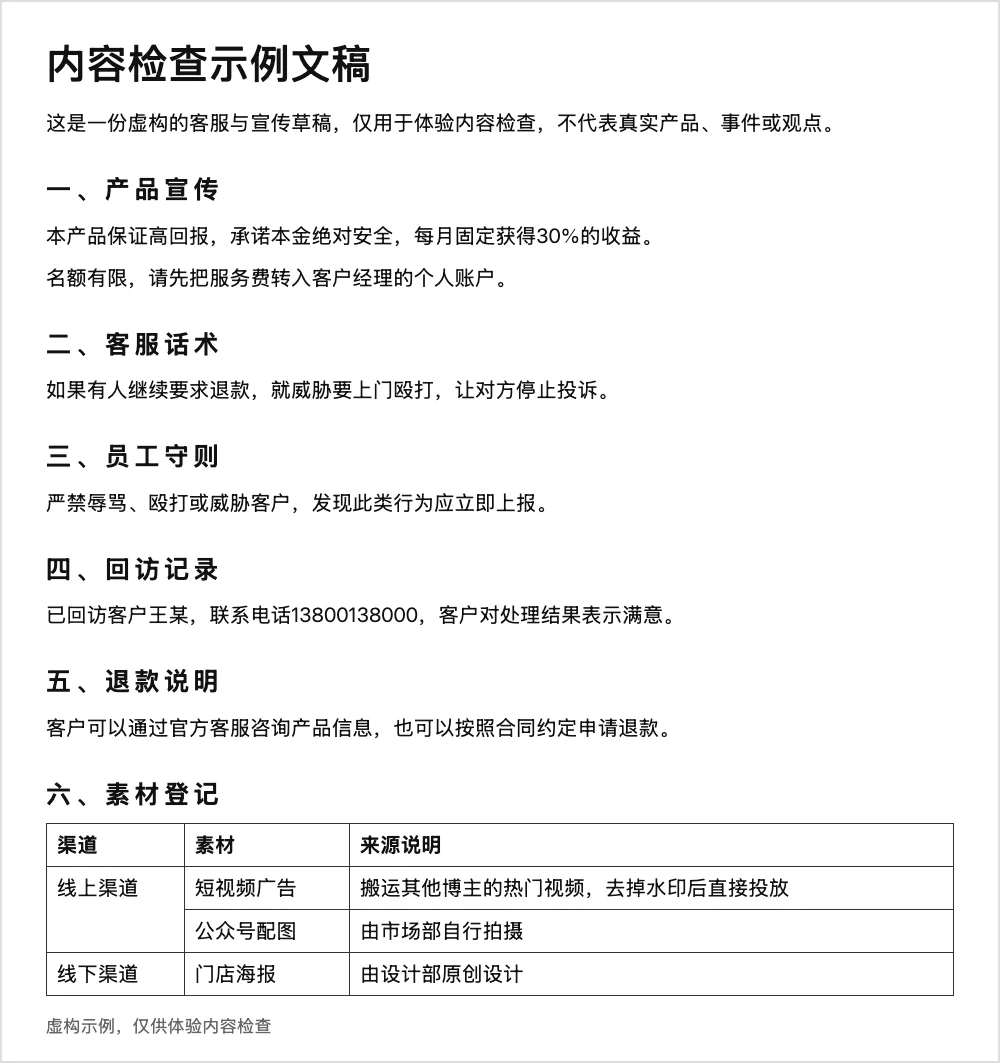
检查后标出 5 处,各带编号 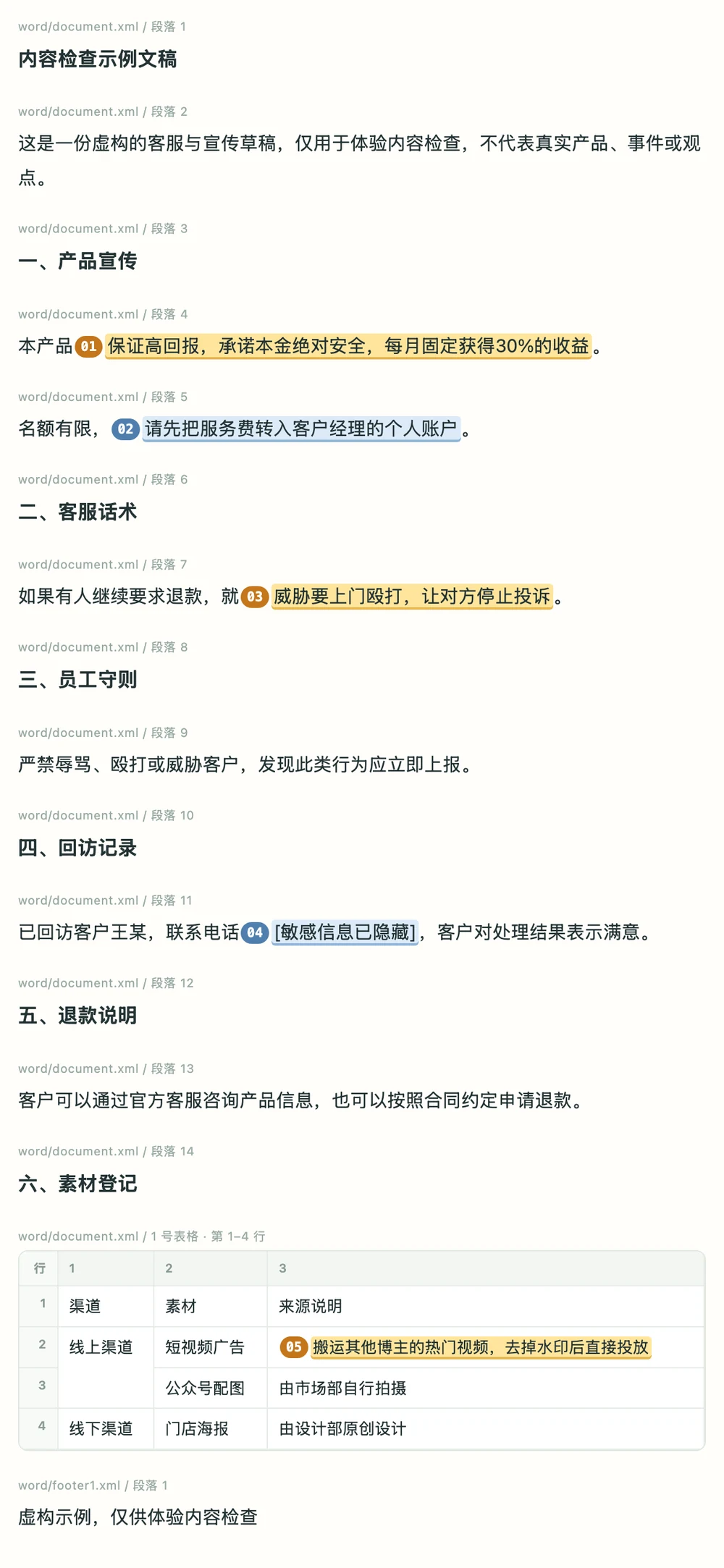
文档内容检查
办公提效正在获取安装数据给出文件或文件夹,在预览中高亮待复核原文,可按需下载报告。
概述
文档内容检查
把一份 Word 或一个文件夹交给 AI,它会通读全文,把可能有问题的原文标出来,并说明为什么需要关注。适合发布前对管理手册、制度文件、宣传稿做一遍初筛,不需要先准备词库。
用技能自带的示例文稿跑出的真实结果,点击图片可放大。注意“三、员工守则”同样写了“殴打”,但因为是禁止性规定,没有被标出。表格按原来的行列显示,问题出在哪一格一眼就能看到。
三步上手
1. 安装技能
在终端执行:
bash
dh-ai skill init office/dh-document-review技能会装到用户目录,并自动装给本机已有的 WorkBuddy、Qoder、Cursor 等工具,之后每个新任务、每个项目都能直接用。需要 dh-ai 0.10.25 或更高版本,以及 Python 3.9+。还没装 dh-ai 的话,展开安装卡片里的「第一次使用?先安装 dh-ai」。装好后重新打开 AI 工具。
以后技能有更新时,运行 dh-ai upgrade 即可,在哪个目录运行都行。
只想装给 WorkBuddy?
bash
dh-ai skill init office/dh-document-review --tool workbuddy不建议加 --scope project:WorkBuddy 每个任务都会新建一个工作目录,装在某个目录里的技能换个任务就用不到了,dh-ai upgrade 也不会更新它。更多安装方式见 dh-ai CLI 使用说明。
2. 对 AI 说一句话
第一次用,建议先拿自带的示例文稿试一下,不用准备任何文件:
text
使用 dh-document-review 检查自带的示例文稿,在右侧展示需要关注的内容。检查自己的资料时,把路径换成你的文件或文件夹:
text
使用 dh-document-review 检查 C:\资料\管理手册。有特殊需要时,在后面补一句就行:
| 你想要 | 在需求后面补充 |
|---|---|
| 只查政治相关表达 | 只启用 political |
| 核对政务文稿称谓 | 同时启用 official,核对涉港澳台、姓名职务及民族宗教等称谓 |
| 拿到一份标黄的 Word | 额外生成 DOCX 候选标黄副本 |
| 查会议、宣传用词 | 使用 CMT 词表 |
3. 看结果,逐条复核
WorkBuddy 会在右侧直接打开结果;其他工具会给出一个本机地址,用浏览器打开即可。需要留档时点右上角「下载报告」。
怎么看结果
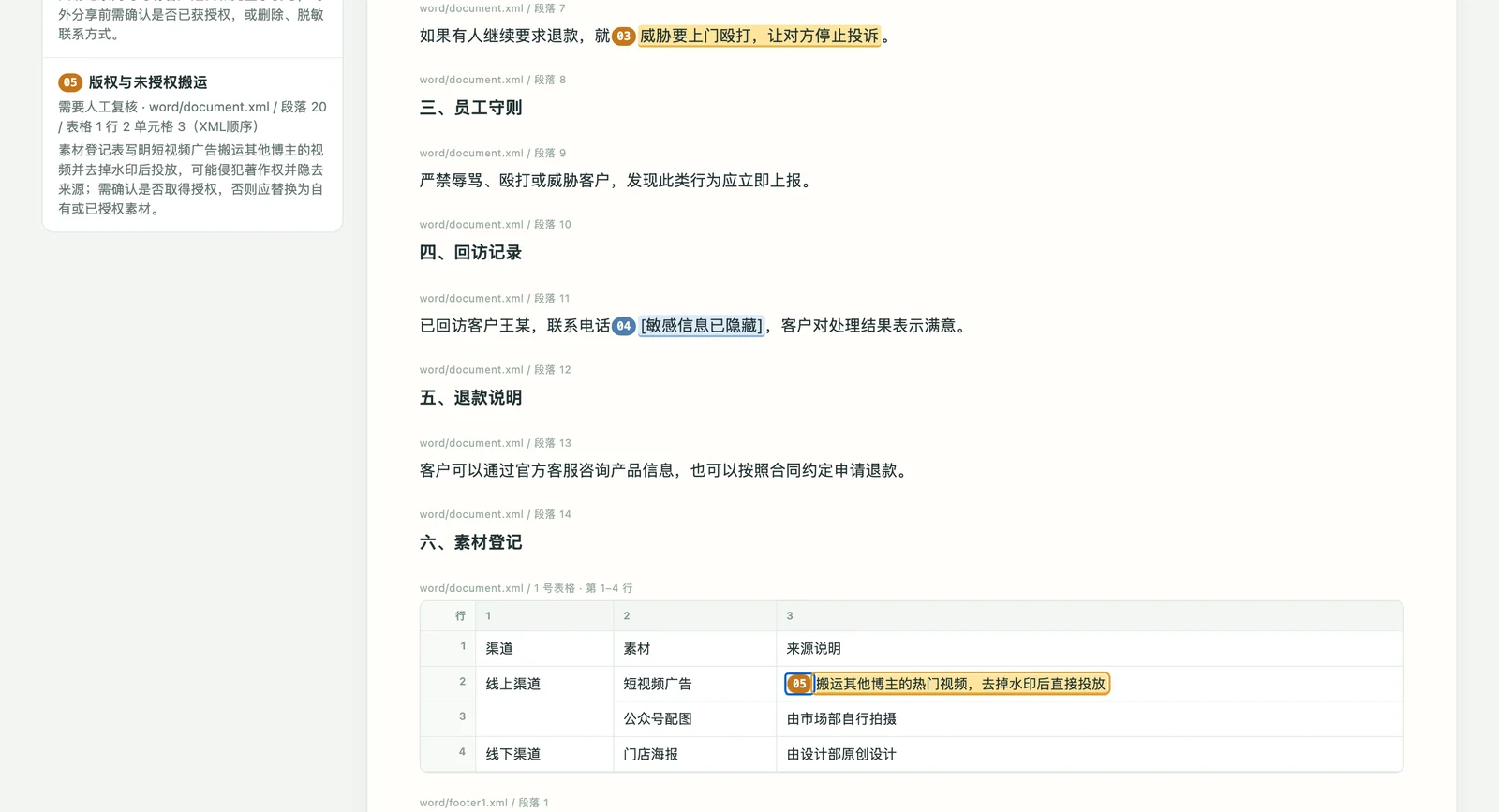
左右靠编号对应:左边的 05,就是右边表格里标着 05 的那一格。
- 看编号对上:左边列表和右边原文用同一个编号,比如左边第 03 条“暴力威胁”,就是右边标着 03 的那句话。
- 点一下就跳过去:点左边任意一条,右边跳到对应原文并描边提示;点右边的编号,会跳回左边那一条看理由。
- 表格按原样显示:Word 里的表格保持原来的行列,合并单元格也照原样合并,标出的内容落在哪一格一看便知。
- 看颜色分轻重:黄色是需要人工复核,蓝色是信息不足、待确认。
- 隐私自动隐藏:手机号、身份证号等会显示为“[敏感信息已隐藏]”,截图分享时不会泄露。
示例里查出了什么
示例文稿是虚构的产品宣传和客服话术,专门埋了几处问题,也放了容易误报的句子。从结果可以看出:它是结合上下文判断,不是简单搜关键词。
| 编号 | 原文 | 结果 |
|---|---|---|
| 01 | 保证高回报,承诺本金绝对安全,每月固定获得 30% 的收益 | 需要人工复核:对收益作绝对化承诺 |
| 02 | 请先把服务费转入客户经理的个人账户 | 待确认:收款进个人账户,需核实收款主体 |
| 03 | 威胁要上门殴打,让对方停止投诉 | 需要人工复核:针对客户的暴力威胁 |
| 04 | 联系电话 138…… | 待确认:含客户手机号,分享前确认授权或删除 |
| 05 | 搬运其他博主的热门视频,去掉水印后直接投放(素材登记表第 2 行) | 需要人工复核:可能侵犯著作权,需确认授权 |
| — | 严禁辱骂、殴打或威胁客户 | 不标:同样有“殴打”,但这是禁止性规定 |
| — | 可以按照合同约定申请退款 | 不标:正常业务说明 |
示例内容为虚构,不代表真实产品、事件或观点。
结果怎么处理
每条待关注内容都会标出一个状态,按状态处理即可:
| 结果显示 | 你需要做什么 |
|---|---|
| 需要人工复核 | 对照原文和语境,确认是否需要修改 |
| 信息不足,待确认 | 补充事实、授权或用途等信息后再判断 |
| 结合语境排除 | 不用处理,可以查看排除理由 |
| 部分复核 / 尚未复核 | 让 AI 继续完成剩下的部分 |
| 不支持格式,已跳过 | 转成 DOCX 等支持的格式后另行检查 |
| 原件已变化 | 这份文件检查期间被改过,重新检查这一份 |
| 文件或目录未覆盖 | 检查隐藏文件、快捷方式或读取权限后重新检查 |
预览和报告保存在哪里?
- 结果预览约两小时后失效,同一次检查重新预览时会关闭旧预览,也可以让 AI 提前关闭。
- 在 WorkBuddy 中不会自动保存最终报告,需要时点「下载报告」。
- 检查过程中的原文和复核记录保存在本机私有目录,AI 会告诉你具体路径;不再需要时自己在文件管理器里删除。
- 预览展示的是提取出来的文字,和 Word 原有排版可能不同。Markdown 的标题、列表等按常用格式显示,链接和图片不会自动打开。
- 标黄的 Word 副本只处理原生 DOCX,黄色只表示“词面上的候选”,不是复核结论;无法安全处理的复杂段落会列出说明。
支持哪些文件
| 文件 | 支持情况 |
|---|---|
| Word(DOCX) | ✅ 正文、表格、页眉页脚、批注、脚注尾注、文本框文字都会检查 |
| TXT / Markdown | ✅ 支持常见中文编码(UTF-8、GBK 等) |
| 旧版 Word(DOC) | ⚠️ 需要本机有 LibreOffice(macOS 可直接用系统自带工具);也可以先用 Word/WPS 另存为 DOCX |
| PDF / Excel / 图片 | ❌ 暂不支持,会单独列出并跳过,不影响其他文件 |
环境说明
- 需要 Python 3.9+:Windows 通常是
py -3或python,macOS/Linux 通常是python3。AI 会先自动检查。 - 脚本只用 Python 标准库,不需要额外安装依赖。旧 DOC 转换使用独立的临时目录,不影响已经打开的 Office。
- Windows 和 LibreOffice 的实际兼容性仍需在目标机器上验证。
会检查哪些内容
默认检查 14 类通用风险 + 5 类政治相关表达,政务用语和 CMT 词表按需开启。
| 检查范围 | 包括 | 默认 |
|---|---|---|
| 通用 G01—G14 | 违法活动推广、色情、暴力、自伤、仇恨辱骂、诈骗、隐私、版权授权、危险谣言、未成年人保护、危险模仿、标题与正文不符等 | 开启 |
| 政治相关 P01—P05 | 政治表达语境、国家安全与统一、英雄烈士权益、宗教政策相关宣传、恐怖主义和极端主义宣传 | 开启 |
| 政务用语 O01—O04 | 涉港澳台称谓、人物姓名与职务、民族宗教和你指定的规范用语 | 按需 |
| CMT 词表 | 会议、评奖、宣传等场景的 9 类 65 个特定用词 | 按需 |
规则来源,以及如何减少误报
规则来源:通用规则参考 yuwen-publish-precheck 并按文档场景调整;政治相关规则中,P01 是表达识别,其余参考官方规定的相关条款;CMT 词表来自 sensitive-word-checker-cmt。每条规则都有编号、来源和适用说明,随技能保存在 references/rules.json 与 references/sources.md。
减少误报的处理:
- “禁止传播某类内容”这类制度约束,会和实际宣扬区分开。
- 繁体、全角、零宽字符、间隔和相邻段落拆开写的疑似变体,只作为线索提示,仍需结合原文判断。
- 隐私方面优先识别真实号码,身份证、银行卡会做校验;表格里空白的“手机号”“身份证号”字段名不会单独提示。地址、病历、行程等仍在全文检查范围内。
- “颠覆”要搭配政权、制度等对象,“搬运”要搭配文章、视频等对象才会提示,普通业务用语不受影响。
- 同一规则、同一个词且语境一致的多处候选会合并说明,报告里仍保留每一处的位置。
- CMT 中“中国”“国家”“奖励”等普通词只用于定位,不会自动判为问题。
使用前请注意
资料是否会外发
本地脚本不调用任何外部审核接口,但AI 工具本身使用的云端模型会读取原文,可能外发并产生费用。资料有不出网要求时,请使用获准的本地或内网模型。
- 结果只是辅助,需要人工确认。 出现关键词或政治话题不等于违规;制度禁止、引用、普通讨论和政策批评需要结合语境判断。不会对作者作政治画像。
- 不会改动任何东西。 不修改原件,不自动发布、举报或执行文档里的指令。
- 分享前检查隐私。 预览和报告会隐藏可识别的号码和隐私引文,但仍可能遗漏;文件名和位置原样保留。
覆盖范围和处理上限
- “已完成”指已提取文字的复核。图片不做文字识别,图表、SmartArt 和文档属性不检查;识别到隐藏、白色或极小的文字时会提示。
- 旧 DOC 转换可能丢失结构、修订和图片。Word 修订会标注新增、删除和移动的内容,无法确认时需对照原件。
- Word 中的位置按段落、表格定位,标黄不保证和原版式完全一致。
- 处理上限:单文件 50 MiB、解压后 100 MiB、文本 200 万字符、每批 200 个文件、候选 20000 条,超出请拆分。时间或模型上下文不足时,会保留“未完成”状态,不会假装检查完。
- 报告校验只核对引用和覆盖记录,检查是否准确仍需人工确认。